Chrome教程:新手必看的安装配置与迁移实操指南
刚换了新电脑,打开系统自带浏览器的第一件事是什么?多数人的答案一样——下载Chrome。这篇Chrome教程从真实使用场景出发,覆盖下载安装、首次配置、版本更新和跨设备数据迁移四个核心环节。每一步都给出可直接操作的方法,并针对国内用户常遇到的安装失败、书签丢失等问题提供排查方案。无论你是第一次接触Chrome,还是准备把旧电脑的浏览数据完整搬到新设备,读完即可上手。
先搞定安装:离线包比在线安装更稳
很多人习惯在搜索引擎里输入"Chrome下载",点进去拿到的往往是一个不到2MB的在线安装器。它的工作原理是运行后再从Google服务器拉取完整安装包。问题在于,如果你的网络环境访问Google不够稳定,安装进度会卡在某个百分比不动,甚至直接报错"0x80040c01"。
更可靠的做法是获取Chrome离线安装包(完整安装包体积通常在100MB左右)。访问Chrome官方下载页面,选择适合你操作系统的版本。Windows用户注意区分64位和32位,2025年之后的主流电脑基本都是64位系统,在"设置 > 系统 > 关于"里可以确认。macOS用户则需要留意自己的芯片类型——Intel芯片和Apple Silicon(M系列)对应不同的安装包。
下载完成后双击运行,Windows下如果弹出SmartScreen警告,点击"仍要运行"即可,整个安装过程不需要手动选择路径,Chrome默认装在系统盘的用户目录下。
首次打开后做这三件事,后面省很多麻烦
安装完成后别急着浏览网页,花两分钟做好基础配置,后续体验会好很多。
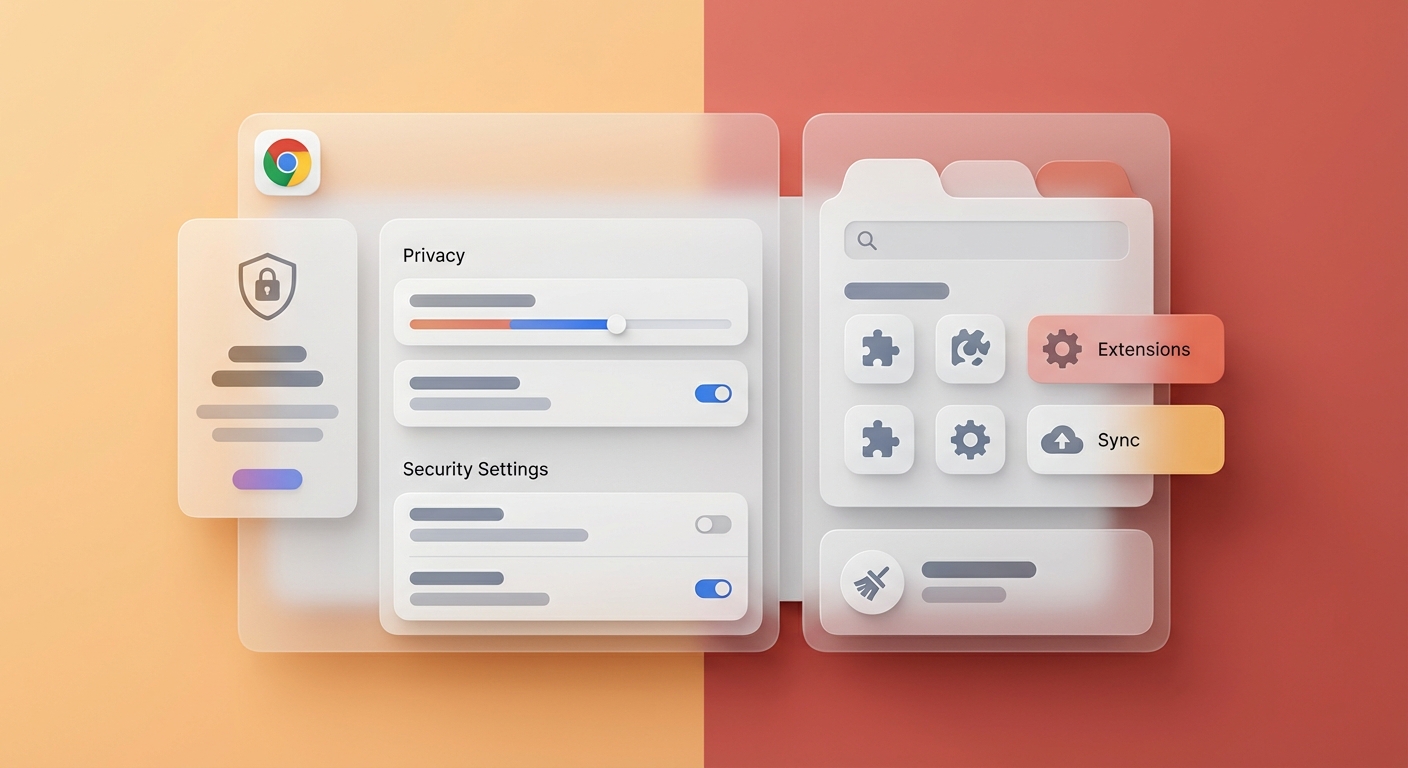
第一件事:登录Google账号。地址栏右侧的头像图标点进去就能登录。登录后Chrome会自动同步你的书签、保存的密码、扩展程序和浏览历史。这意味着你在任何设备上登录同一个账号,数据都是通的。如果暂时无法登录,可以跳过,但建议后续补上。
第二件事:调整默认搜索引擎。进入 `设置 > 搜索引擎`,Chrome默认使用Google搜索。国内用户如果更习惯百度或Bing,在这里直接切换。
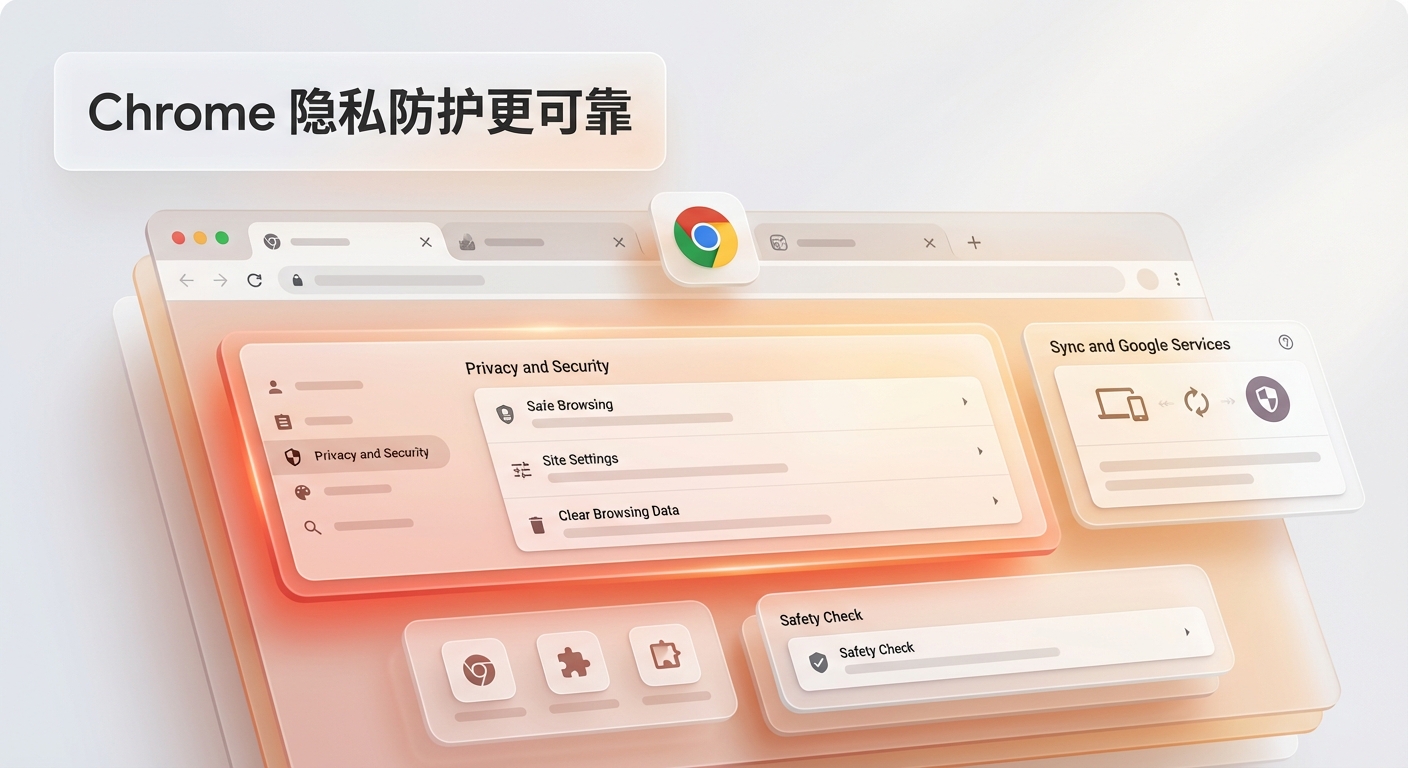
第三件事:关掉你不需要的通知权限。很多网站会在你第一次访问时弹出"允许发送通知"的请求,绝大多数情况下点"阻止"就对了。如果你想一劳永逸,进入 `设置 > 隐私和安全 > 网站设置 > 通知`,把"网站可以请求发送通知"关掉。
保持更新:不只是新功能,更是安全补丁
Chrome采用自动更新机制,正常情况下你不需要手动操作。但"正常情况"有个前提——Chrome得能连上更新服务器。实际使用中,不少用户的Chrome版本停留在几个月前而不自知。
手动检查方法:点击右上角三个点 > `帮助 > 关于Google Chrome`。这个页面会显示当前版本号并自动检测更新。截至2025年底,Chrome稳定版已迭代到131.x版本。如果你看到自己的版本号远低于这个数字,说明自动更新可能出了问题。
一个常见故障场景:点击"关于Chrome"后页面显示"检查更新时出错"。排查步骤如下——打开Windows服务管理器(按 `Win+R`,输入 `services.msc` 回车),找到"Google Update Service (gupdate)"和"Google Update Service (gupdatem)"两个服务,确认它们的启动类型没有被设置为"已禁用"。部分系统优化工具会自作主张禁用这些服务,手动改回"自动"或"手动"后重启Chrome即可恢复更新。
换电脑不丢数据:两种迁移方式按需选
数据迁移是换机时最让人焦虑的环节。Chrome提供了两条路径,适用于不同情况。
方式一:账号同步(推荐)。如果你之前已经登录了Google账号并开启了同步,新电脑上安装Chrome后登录同一个账号,等待几分钟,书签、密码、扩展列表会自动恢复。进入 `设置 > 同步功能和Google服务` 可以确认哪些数据类型正在同步。
方式二:手动导出导入书签。适用于没有登录账号或只需要迁移书签的情况。在旧电脑上打开Chrome,按 `Ctrl+Shift+O` 打开书签管理器,点击右上角三个点选择"导出书签",会生成一个HTML文件。把这个文件拷贝到新电脑,在新Chrome的书签管理器里选择"导入书签",选中这个HTML文件即可。
一个容易踩的坑:如果旧电脑已经无法开机,书签文件其实还能抢救。Chrome的书签数据存储在本地磁盘的 `C:\Users\你的用户名\AppData\Local\Google\Chrome\User Data\Default\Bookmarks` 这个路径下。把旧硬盘挂载到其他电脑上,找到这个文件复制出来,放到新Chrome对应的相同路径下覆盖即可。
常见问题速查
Q1:Chrome安装后打开是白屏或黑屏,怎么办?
这通常和显卡驱动或硬件加速有关。右键Chrome快捷方式,在目标路径末尾加上 `--disable-gpu` 参数后启动。如果恢复正常,说明是GPU兼容问题,进入 `设置 > 系统`,关闭"使用硬件加速模式",然后去显卡厂商官网更新驱动。
Q2:书签同步后新电脑上显示不全,部分书签丢失?
先确认同步状态:访问 `chrome://sync-internals/`,查看页面底部的"Status"是否显示为"Everything is up to date"。如果显示同步错误,尝试关闭同步后重新开启。另外检查旧设备上是否存在多个Chrome用户配置文件(Profile),不同Profile的书签是独立的,确保你登录的是同一个Profile对应的账号。
总结
这篇Chrome教程覆盖了从安装到日常维护的关键操作节点。对新手来说,记住两个优先级最高的动作:拿到离线安装包确保装得上,装完第一时间登录账号打开同步。这两步做好,后续无论是更新还是换机迁移都会顺畅很多。如果你还没有安装Chrome,现在就前往官方下载页面获取适合你系统的版本。