Chrome 安装 下载与安装指南 202602:新手从下载到迁移的一站式完成
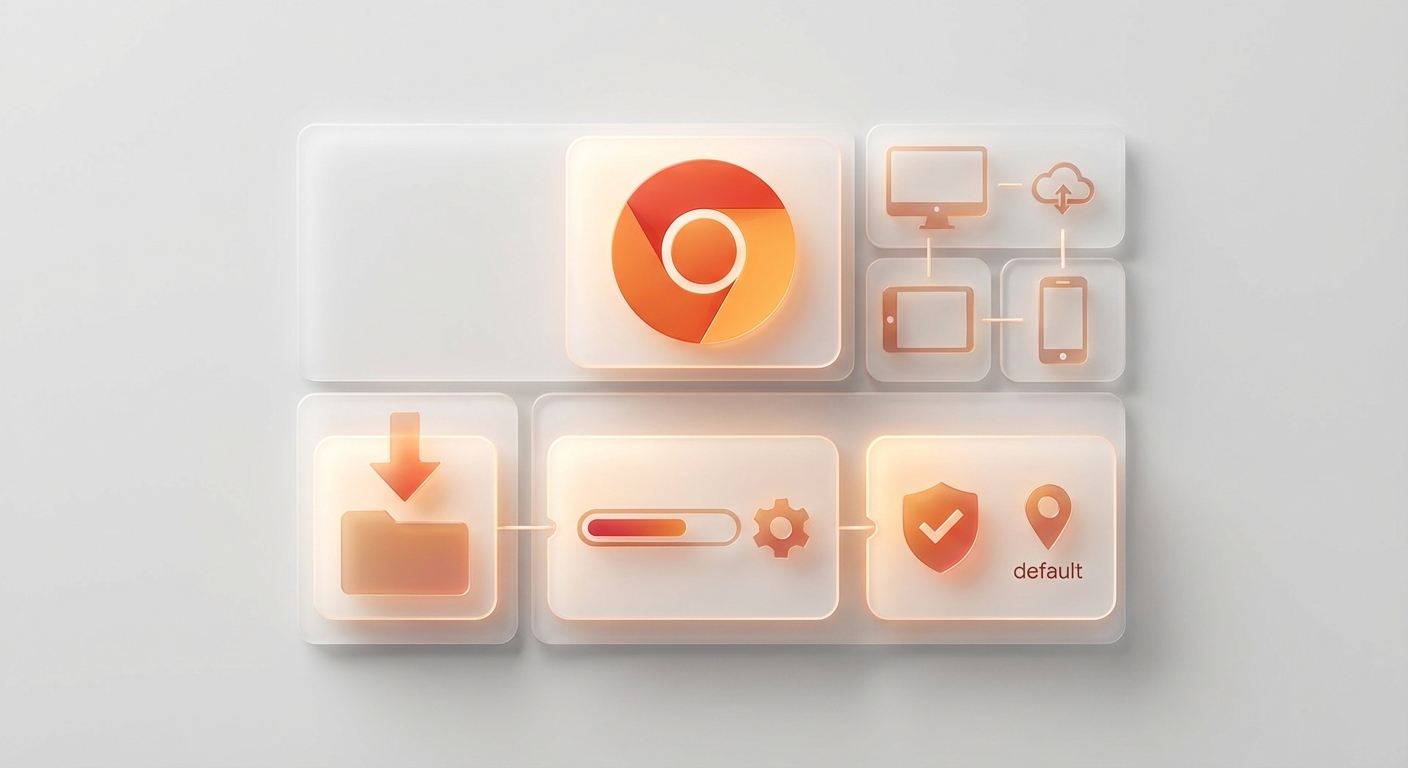
这份面向新手的 Chrome 安装 下载与安装指南 202602,按“下载核验—安装执行—首次配置—更新排错—数据迁移”顺序整理。你将直接看到 Windows 与 macOS 的关键步骤、权限受限设备的处理方式、常见报错的定位路径,以及可立即操作的同步与恢复方法,减少反复试错,尽快进入可用状态。
如果你的目标是“今天就把 Chrome 稳定可用地装好”,请按本文顺序执行:先选对安装包,再完成首次配置与同步,最后用更新与排错步骤保证长期稳定。每一步都给出可直接照做的路径与细节。
下载前先做三项核验:系统位数、网络环境、安装包类型
在 official_download 场景下,先确认设备系统与权限再下载,能显著减少失败。Windows 用户先看“设置 > 系统 > 关于”确认 64 位;macOS 用户确认芯片类型(Apple Silicon 或 Intel)后选择对应包。若网络波动明显,优先离线安装包;在线安装器体积小但依赖稳定连接。可验证信息:截至 2026 年 02 月,Chrome 稳定版通常维持约 4 周更新节奏,下载后建议记录版本号用于后续排错。企业或校园网络若有限制,提前准备管理员账号,避免安装到一半被权限拦截。

安装执行不绕路:Windows 与 macOS 的最短可用流程
Windows:双击安装程序后等待进度完成,首次启动若被安全策略拦截,右键“以管理员身份运行”并重试;安装完成后可在 `%LOCALAPPDATA%\Google\Chrome\Application\chrome.exe` 核对主程序是否落地。macOS:打开 .dmg 后将 Chrome 拖入 Applications,再从“应用程序”启动一次完成系统注册。真实场景 1:公司电脑出现“需要管理员权限”时,不要反复重装,先让 IT 临时提权或通过软件中心分发,通常一次即可成功。真实场景 2:安装结束图标可见但无法启动,先检查安全软件隔离记录并放行 Chrome 主程序。
首次配置要到位:默认浏览器、同步登录、旧数据迁移
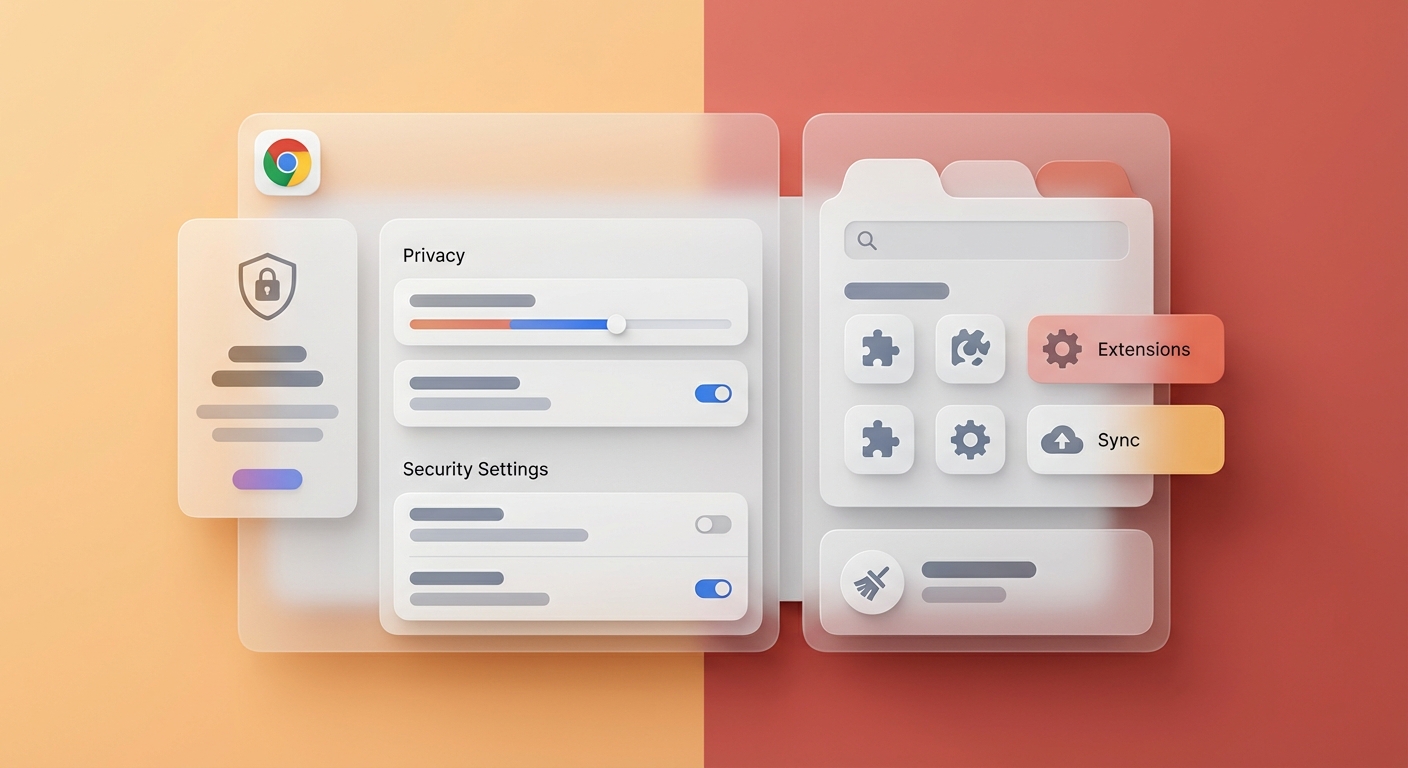
首次打开后先完成三件事:设为默认浏览器、登录 Google 账号开启同步、导入旧浏览器数据。默认浏览器可在系统设置中切换,避免链接仍被旧浏览器接管。迁移时建议按“书签 > 密码 > 自动填充地址”顺序导入,完成后抽查 3-5 个常用站点确认账号可自动填充。若你从旧电脑迁移,优先在旧设备开启同步并等待状态显示“已同步”;新设备登录同一账号后再继续设置,通常几分钟可恢复核心数据。若只需本地迁移,可先导出 HTML 书签再导入,避免网络不稳导致中断。
更新与问题排查:用固定入口定位,不靠猜
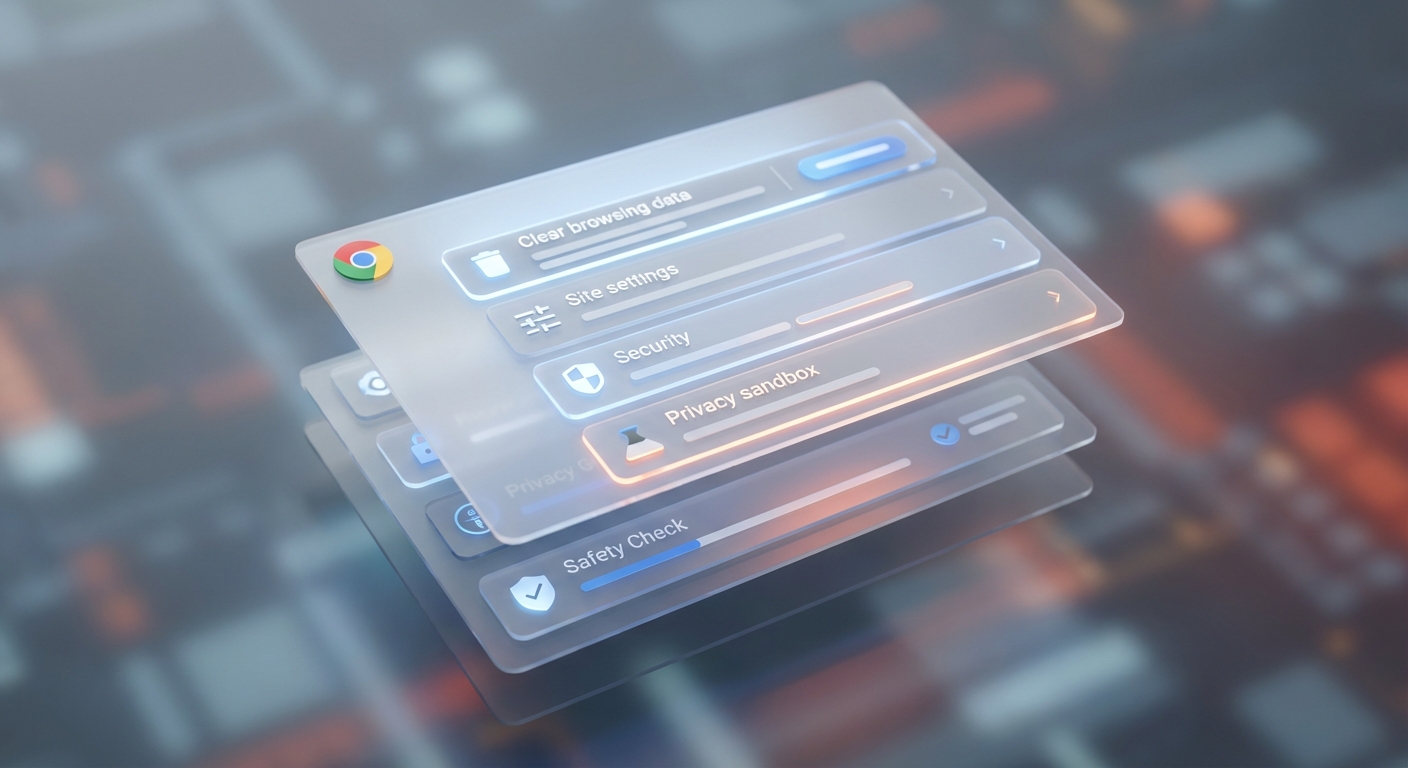
更新入口统一在 `chrome://settings/help`,打开后会自动检查并下载更新;更新完成需重启浏览器生效。若版本长期不变,先看三点:系统时间是否正确、磁盘剩余空间是否充足、是否被防火墙阻断更新域名。问题排查细节 1:提示“更新失败(错误 3 或 11)”时,先退出所有 Chrome 进程,再重启设备后从同一入口重试。问题排查细节 2:更新后出现卡顿,先进入 `chrome://extensions` 逐一停用近期新增扩展,再在任务管理器查看占用最高标签页。对新手来说,固定入口 + 分步排除,比清空重装更稳。
常见问题
刚下载的安装程序双击没反应,是文件坏了还是系统拦截?
先不要重复下载三四次。按顺序检查:1)文件大小是否异常偏小;2)Windows“安全中心”或第三方杀软是否拦截;3)是否缺少管理员权限。若在企业设备,优先联系 IT 放行安装策略。确认网络正常后再重新下载一次,失败率会明显下降。
我只想把旧浏览器书签和密码搬过来,哪种迁移方式最稳?
有账号条件时,首选登录同一 Google 账号做同步迁移,速度快且可跨设备恢复;无账号或临时设备,使用“导出书签 HTML + 导入”最可控。密码迁移建议分批核验,先确认 2-3 个常用网站可正常自动填充,再删除旧浏览器数据,避免一次性清理后无法回滚。
更新后页面变慢,是不是必须卸载重装?
通常不需要立刻重装。先在 `chrome://settings/help` 确认已完成重启,再做两步:关闭最近新增扩展并清理异常标签页占用。若仍卡顿,创建一个新的浏览器配置文件测试;新配置流畅则多半是旧配置或扩展冲突,针对性处理比全量重装更省时间。
总结
立即前往官方下载渠道完成 Chrome 安装,按本文步骤完成首次配置与迁移;如需更深入的版本更新说明与排错文档,继续查看官方帮助中心获取最新指引。
相关阅读:Chrome 安装 下载与安装指南 202602,Chrome 安装 下载与安装指南 202602使用技巧,Chrome更新日志:新手也能看懂的安装、配置、