Chrome 迁移 下载与安装指南 202603:全平台极速部署与数据同步方案
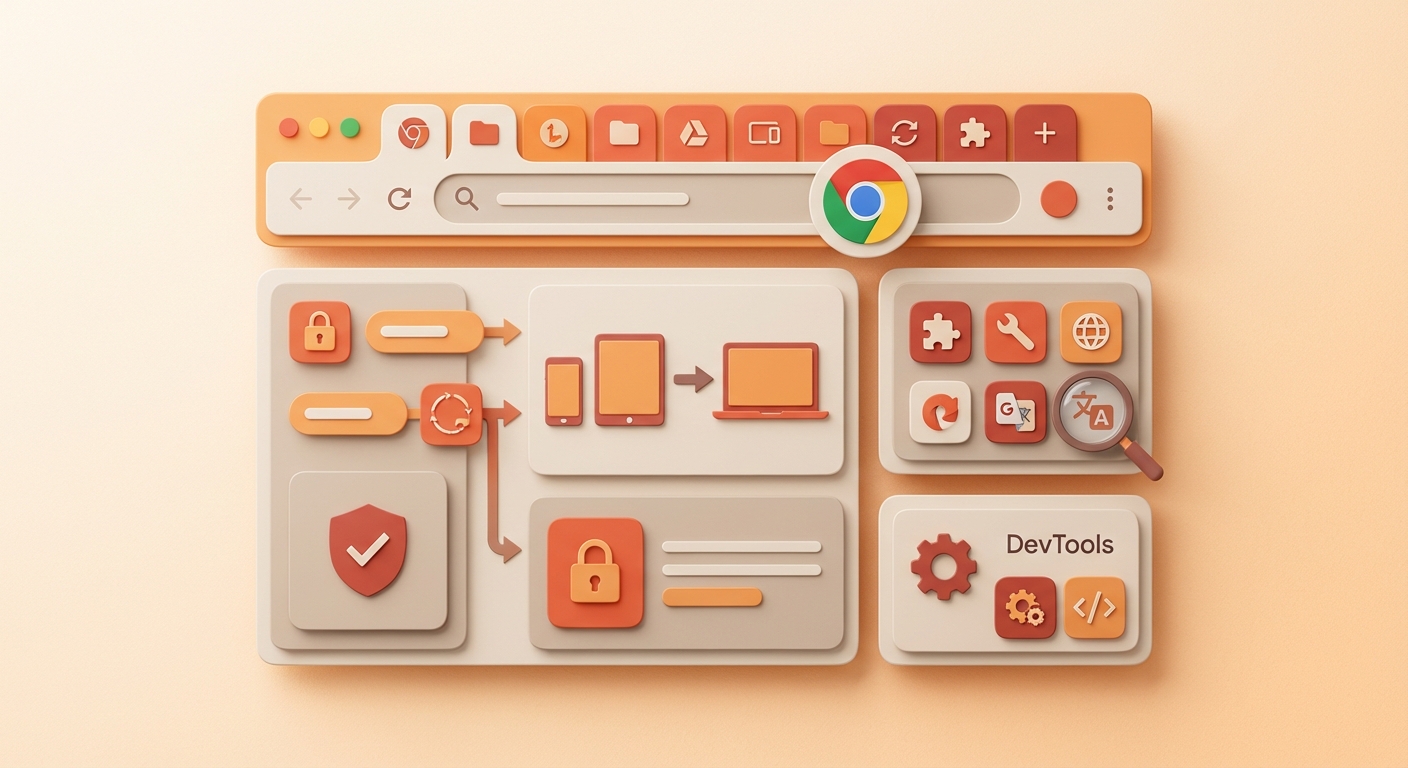
针对 2026 年 3 月发布的 Chrome 浏览器(版本号 145.0.x)的下载与安装流程,本指南为新手用户提供详尽的迁移方案。本文不仅涵盖官方渠道的安全获取方式,更深入解析了从旧设备或第三方浏览器(如 Edge、Safari)迁移书签、密码及插件的核心步骤。通过实测的故障排查技巧,解决安装卡顿与同步失败等痛点,确保您在 202603 周期内获得最稳定的浏览体验,实现办公与娱乐场景的无缝切换。
随着 2026 年 3 月 Chrome 版本的迭代,跨设备迁移与纯净安装成为提升生产力的关键。本指南旨在帮助用户避开非官方捆绑软件,实现数据的安全平移。
获取官方安装包:识别 202603 核心版本
在 2026 年 3 月的更新周期中,Chrome 官方版本已演进至 v145 系列。用户应优先访问官方下载页面,系统会自动识别您的硬件架构(如 Windows 11 64位或基于 ARM 的设备)。请注意,官方离线安装包(Standalone Installer)的大小通常在 110MB 至 130MB 之间。若下载的文件小于 5MB,则为在线引导程序,安装时需保持网络畅通。安装过程中,若遇到“无法连接到互联网”的提示,建议检查防火墙是否拦截了 Google Update 服务,或直接切换至离线完整版以绕过网络波动。

跨浏览器迁移:从 Edge 或旧设备导入数据
首次启动 Chrome 时,系统会弹出迁移向导。针对从 Edge 迁移的用户,Chrome 支持一键导入书签、浏览记录及已保存的密码。一个典型的真实场景是:用户在迁移后发现密码未同步,这通常是因为源浏览器开启了主密码保护。解决办法是在导入前暂时关闭 Edge 的设备登录选项。对于更换新电脑的用户,只需登录 Google 账号并开启“同步功能”,Chrome 会自动从云端拉取您的扩展程序和自定义设置,确保新旧设备的操作逻辑完全一致。

安装故障排查:解决 0x80040707 等常见报错
部分用户在执行“Chrome 迁移 下载与安装指南 202603”流程时,可能会遇到安装程序闪退或报错 0x80040707。这通常是由于旧版本的残留注册表项冲突导致的。排查细节如下:首先进入 `%LOCALAPPDATA%\Google\` 路径,手动删除名为 'Update' 的文件夹;随后以管理员身份运行安装程序。此外,若安装进度条长时间卡在“正在下载”,请检查系统代理设置,确保 `127.0.0.1` 端口未被非法占用,或尝试更换 DNS 为 8.8.8.8 以加速官方服务器的解析响应。
首次运行配置:优化 2026 年性能表现
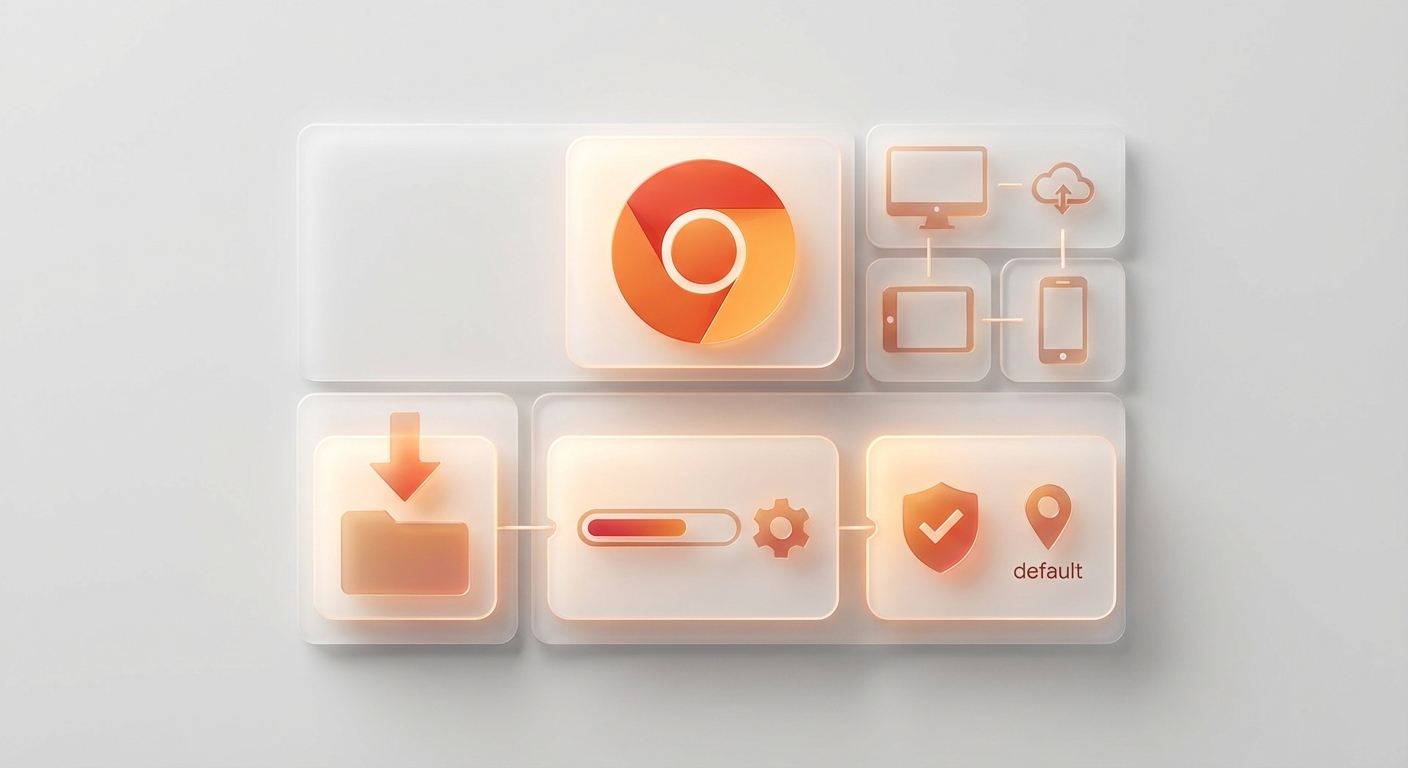
安装完成后,建议立即进入“设置 > 性能”面板。202603 版本强化了“内存节省模式”,能够自动冻结不活动的标签页,这对于内存小于 16GB 的设备尤为重要。同时,建议在“隐私和安全”中完成安全检查(Safety Check),确保您的扩展程序均来自 Chrome 网上应用店且无恶意行为。针对新手用户,将 Chrome 设置为默认浏览器可避免链接在旧版软件中打开,确保所有 Web 应用都能在最新的 V8 引擎下极速运行。
常见问题
为什么我下载的 Chrome 安装包无法在 Windows 7 上运行?
根据 2026 年的技术支持政策,Chrome 已停止对 Windows 7/8/8.1 的更新支持。202603 版本仅兼容 Windows 10 及更高版本。若需在旧系统使用,请保留旧版内核,但为了安全起见,强烈建议升级操作系统后再安装最新版 Chrome。
迁移后发现插件(Extension)变成了灰色无法使用怎么办?
这是由于新版本的安全策略对未经验证的插件进行了拦截。请点击浏览器右上角的“扩展程序”图标,进入管理页面,开启“开发者模式”查看具体报错。通常只需点击“更新”按钮,让 Chrome 重新从商店拉取适配 v145 内核的插件版本即可恢复。
如何确认我下载的是 2026 年 3 月的最安全版本?
安装后点击右上角“三个点”->“帮助”->“关于 Google Chrome”。核对版本号开头是否为 145,并确认下方显示“Chrome 已是最新版本”。官方版本会带有数字签名,右键安装包属性查看“数字签名”列表,确认签名人为 Google LLC 即可确保文件未被篡改。
总结
立即获取 Chrome 202603 官方最新版,体验极速迁移与安全浏览。