Chrome 首次配置 更新日志与版本变化 2026:新手安装、更新与迁移实操指南
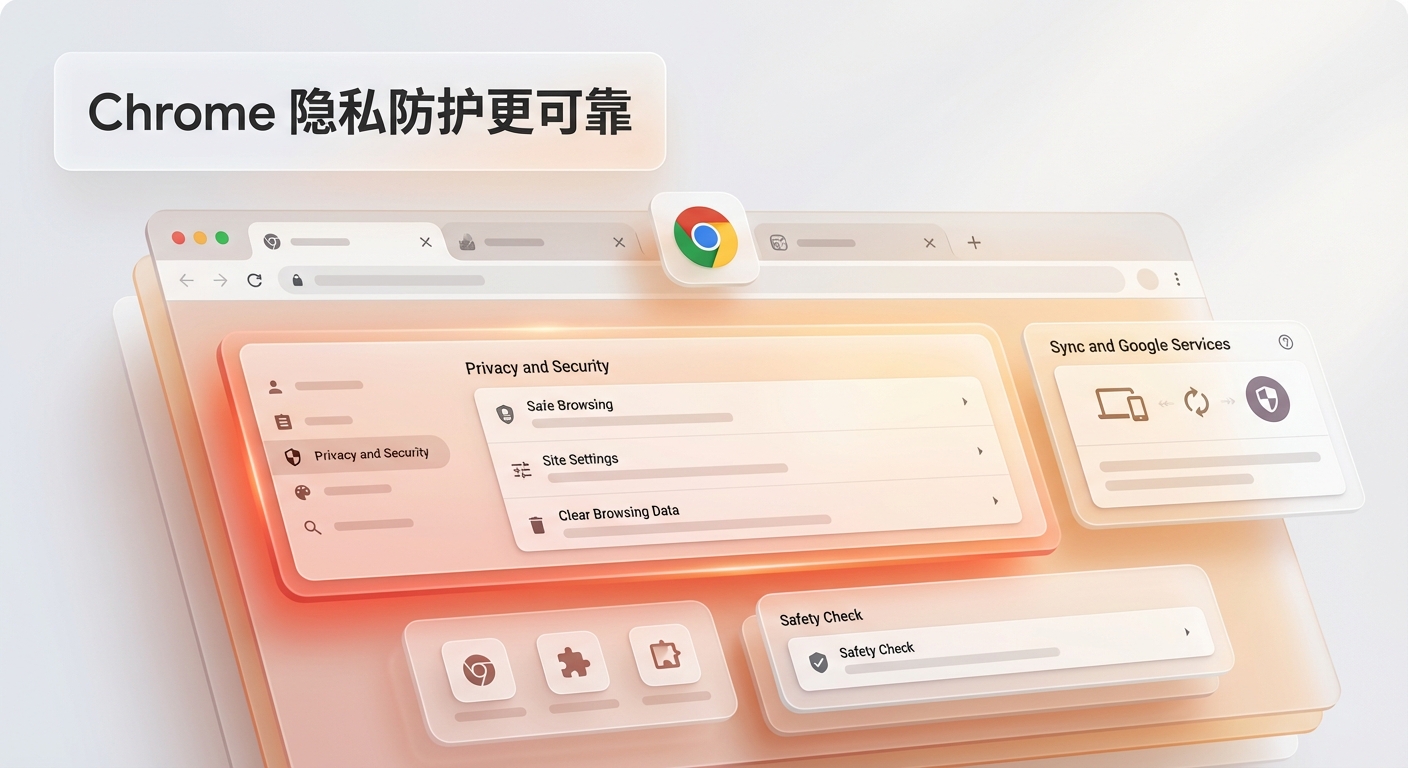
这份《Chrome 首次配置 更新日志与版本变化 2026》面向新手用户,按“安装后 10 分钟可完成”的标准整理关键步骤:从默认浏览器、同步与隐私开关,到更新日志阅读方法、版本号判断与跨设备迁移。文中给出真实排查场景,如扩展冲突导致白屏、旧电脑导入书签后密码不同步,并提供可直接操作的路径与参数,帮助你少走弯路。
如果你刚安装 Chrome,先把“能用”升级成“好用且稳定”。下面按官方下载后的真实操作顺序,带你完成首次配置、看懂版本变化,并处理最常见的更新与迁移问题。
安装完成后的前 10 分钟:把基础项一次配好
从官方渠道安装后,先进入 chrome://settings 处理四件事:一是设置默认浏览器,避免链接反复跳转到旧浏览器;二是在“你和 Google”中登录账号并开启同步,至少勾选书签、密码、历史记录;三是在隐私与安全里开启“始终使用安全连接”;四是把下载位置改到固定文件夹,减少找不到文件的情况。新手常见误区是先装一堆扩展再登录账号,结果同步策略被扩展覆盖。建议先完成账号与安全配置,再按需安装扩展,每装一个就重启一次浏览器确认稳定。
更新日志别只看版本号:2026 年应重点关注哪些变化
查看版本信息用 chrome://settings/help,页面会显示完整版本号与更新状态,这是最直接的核验方式。以 2026 年为例,可按“功能更新 + 安全修复”双线阅读发布说明:功能更新看是否影响标签页、地址栏、密码管理;安全修复看高危漏洞是否涉及你常用平台。一个可验证的习惯是记录当前主版本号,例如从 M132 升到 M133 后,先检查扩展兼容性再恢复全部工作流。若你在企业或校园网络,更新可能分批推送,同一天不同设备版本不一致属于正常现象,不必立即重装。
真实排查场景 1:更新后白屏或卡启动,先查扩展冲突
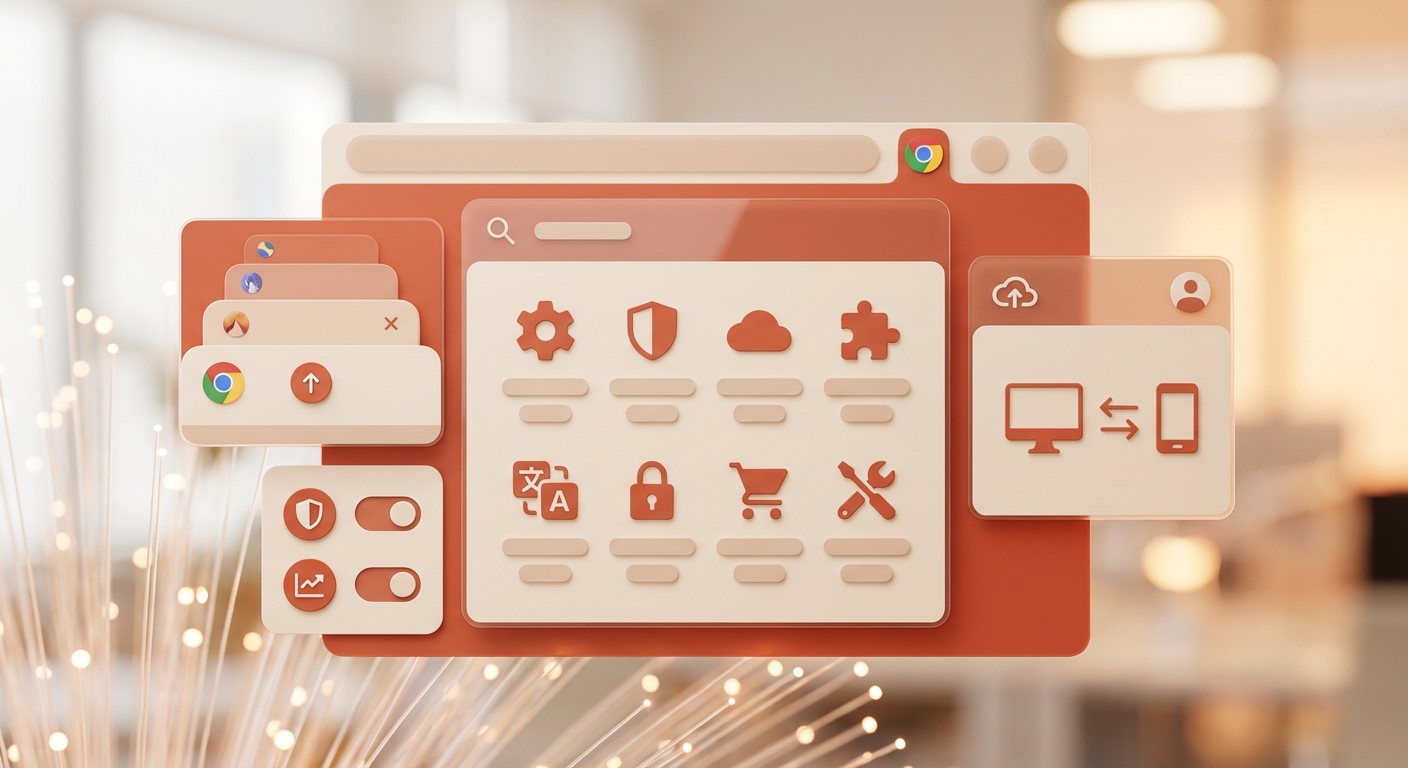
场景:Chrome 更新后打开只显示空白页,或启动后 5-10 秒无响应。先别卸载,按这个顺序排查:第一步用命令行启动参数 --disable-extensions 测试是否能正常进入;第二步进入 chrome://extensions 逐个关闭最近更新或评分较低的扩展,优先处理脚本管理类与广告拦截类;第三步在 chrome://settings/system 关闭“可用时使用硬件加速”,重启验证。实测中,很多“浏览器坏了”的情况其实是扩展与新版内核冲突。定位到问题扩展后,保留浏览器数据即可恢复,无需重装系统。
真实排查场景 2:旧电脑迁移到新设备,为什么密码没过来
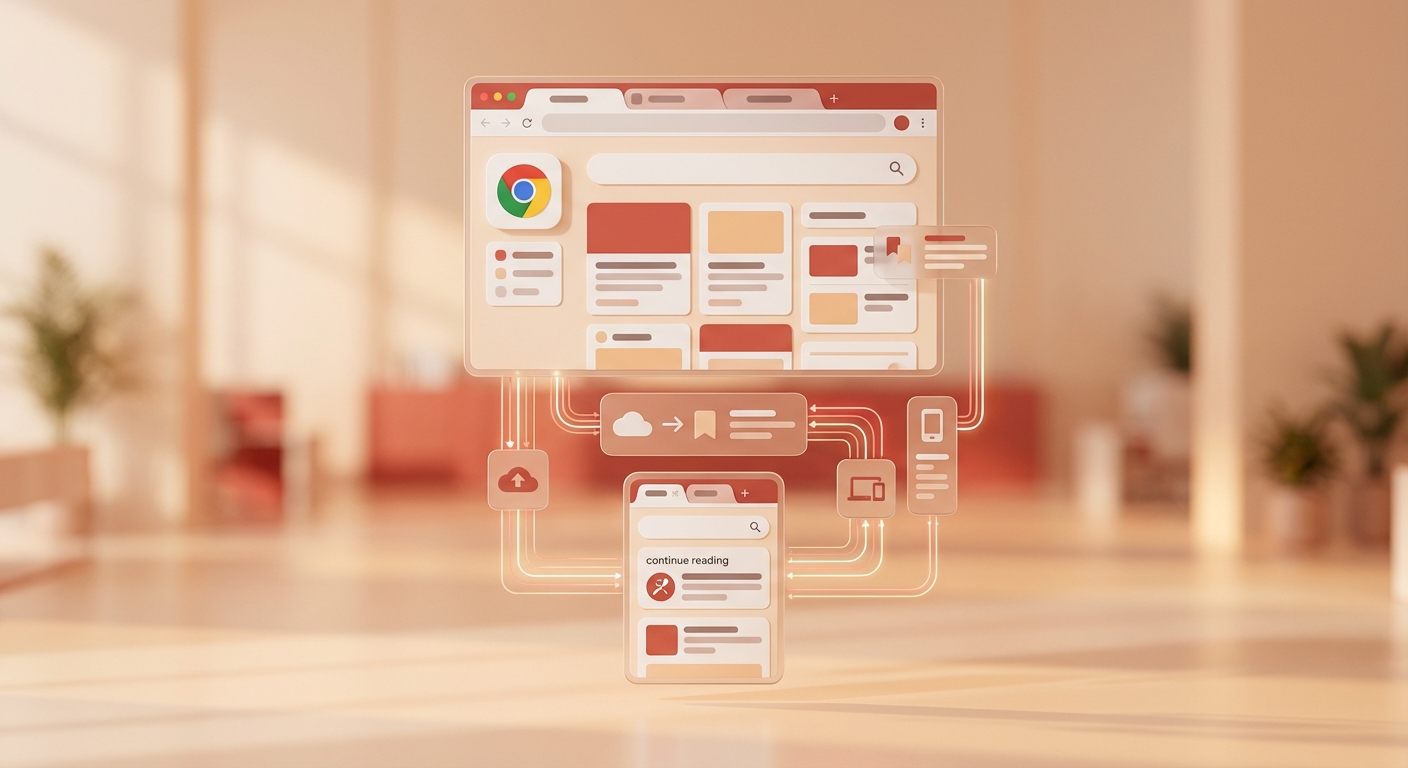
场景:你在旧电脑已看到书签迁移成功,但新电脑密码列表为空。先确认两端登录的是同一 Google 账号,再到 chrome://settings/syncSetup 查看“密码”是否被单独关闭。若旧设备曾开启自定义同步短语,新设备必须输入同一短语才能解密历史密码;只登录账号不输入短语,书签可见但密码不可见。若旧设备即将停用,建议先在密码管理器导出一份加密备份,再完成新设备导入与同步校验。迁移完成后,别忘了在旧设备退出账号并清除本地浏览数据,降低账号泄露风险。
常见问题
我只想知道“现在是不是最新版本”,最省时间的确认方法是什么?
直接打开 chrome://settings/help。页面会自动检测更新,并显示当前完整版本号与状态提示(如“Chrome 已是最新版本”)。这个入口比第三方网站对照更可靠,也能顺手完成更新。
更新后网页字体突然变怪,但网速和电脑都正常,这通常该从哪一步查?
优先检查“外观”与“网页字体”是否被扩展改写,其次在无痕模式打开同一页面做对照;若无痕正常,基本可判定为扩展或用户配置问题。再清理单站点缓存并重启浏览器,通常可恢复。
新设备登录后标签页历史没同步,是不是账号出问题了?
不一定。先看同步项目里“历史记录”和“打开的标签页”是否开启;再确认旧设备在关机前是否完成同步上传。跨平台迁移时会有短暂延迟,建议保持两端在线 5-15 分钟再检查。
总结
立即前往 Chrome 官方下载页获取最新版,并按本文步骤完成首次配置;想持续跟进 2026 版本变化,建议收藏更新日志页面并每次升级后做 3 分钟兼容性检查。
相关阅读:Chrome 首次配置 更新日志与版本变化 2026,Chrome 首次配置 更新日志与版本变化 2026使用技巧,Chrome 安装 下载与安装指南 202602