Chrome功能新手实用指南:安装、配置、更新与迁移一次搞懂
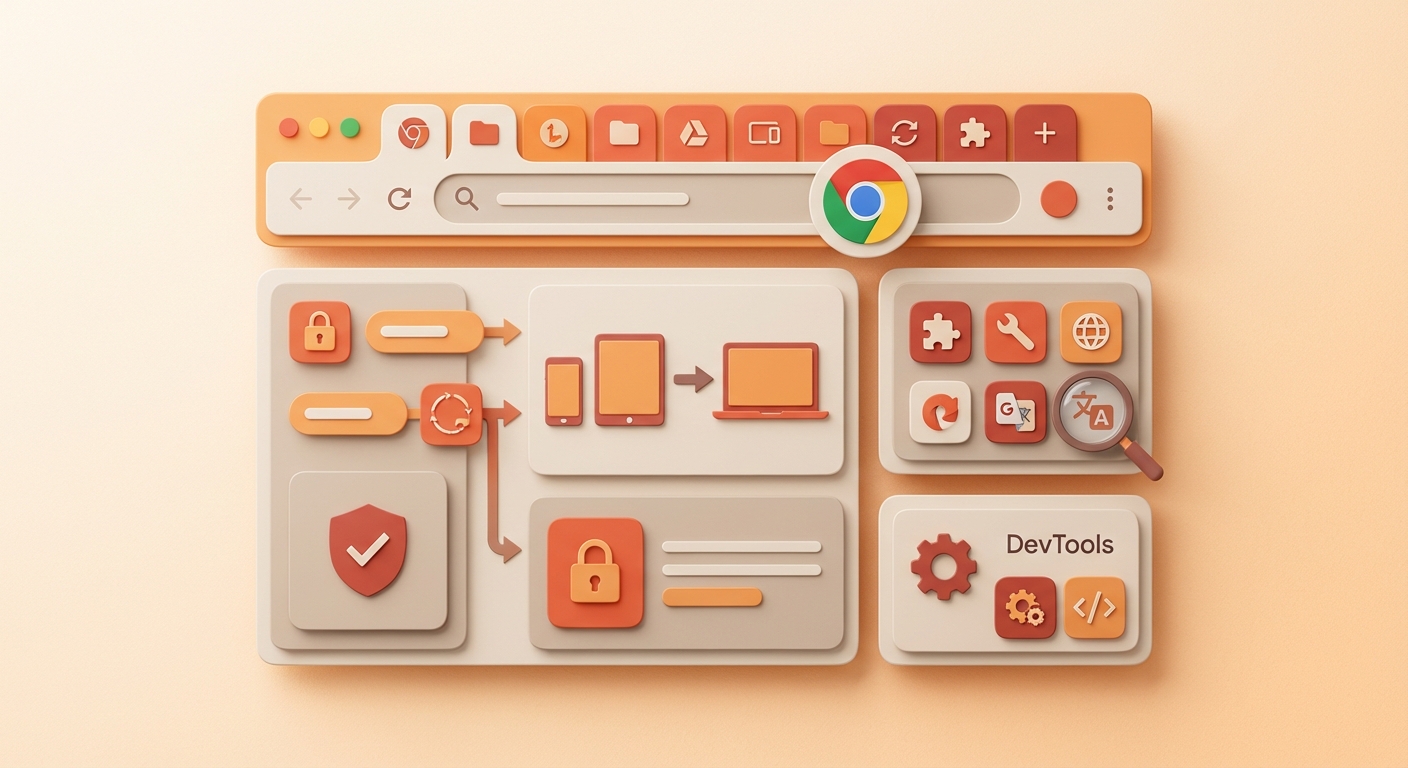
想快速上手 Chrome,却不知道从哪里开始?这份面向新手的 Chrome功能指南,按“安装—首次配置—更新—迁移”四个关键节点展开,给出可直接照做的步骤和排查方法。你将看到真实场景示例,如安装后无法启动、更新卡住、换电脑后书签丢失等,并用可验证入口(如 chrome://version、设置中的“关于 Chrome”)帮助你判断是否操作到位,减少反复试错时间。
如果你的目标是“今天就把 Chrome 用顺手”,重点不是记概念,而是按关键节点完成设置并会处理常见异常。下面内容围绕新手高频动作设计,每一步都给出验证方式,确保你知道自己做对了什么。
先把安装做对:下载渠道、系统匹配与启动验证
安装阶段最容易出错的是“下载来源混乱”和“系统版本不匹配”。建议从官方页面下载对应系统的安装包,Windows 用户优先确认是 64 位系统,再运行安装程序。安装完成后,不要只看桌面图标,先打开 Chrome,在地址栏输入 chrome://version,检查版本号与安装路径是否正常显示。真实场景:有用户双击安装包无反应,最后发现安全软件把安装进程隔离;处理方法是临时放行安装程序并重新运行。若首次启动白屏,先关闭代理软件,再重启浏览器,通常可恢复。
首次配置别贪多:三项关键设置先落地
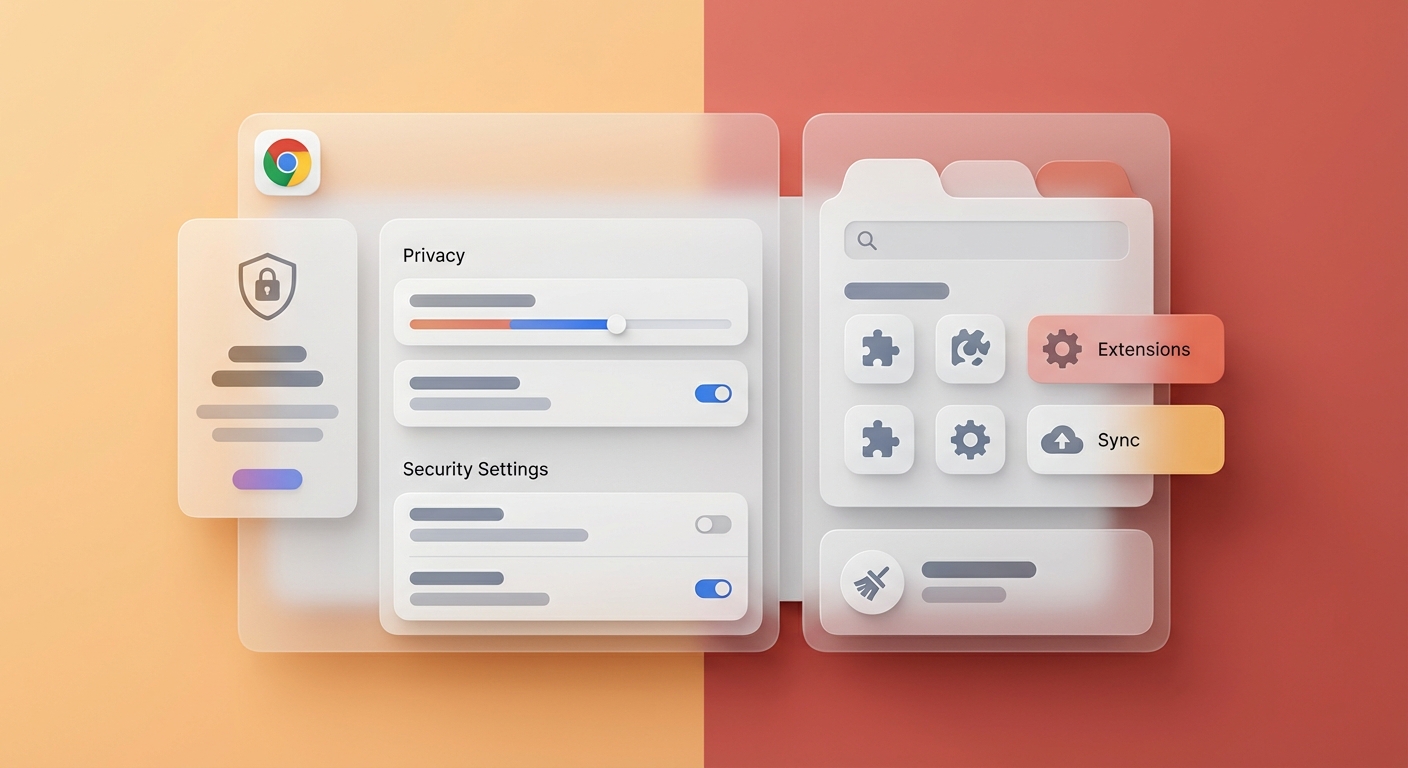
新手首次进入 Chrome,建议先完成三项高价值配置:默认搜索引擎、同步开关、下载位置。路径分别在设置页中可直接搜索关键词定位。同步建议登录 Google 账号后进入 chrome://settings/syncSetup,只先开启书签、密码、历史记录三项,避免一次全开导致旧设备垃圾标签同步过来。真实场景:用户反馈“新标签页很乱”,排查后是把工作与个人账号混用;解决方式是建立独立 Chrome 个人资料,把学习、工作、日常分开。这样后续迁移和问题定位都会更轻松。

更新不是点一下就完:看进度、查冲突、定期确认
Chrome 稳定版通常按约 4 周节奏更新一次,安全补丁可能更快推送。你可以进入“设置 > 关于 Chrome”触发检查更新,并观察是否出现“重新启动以完成更新”。若一直卡在“正在更新”,优先检查磁盘空间是否低于 1GB、网络是否被公司代理限制。常见问题排查细节:任务管理器里若存在多个残留 chrome 进程,先全部结束后再重试更新。更新后再次打开 chrome://version 记录版本号,便于确认是否真正升级成功,而不是停留在旧版本缓存状态。
换电脑不慌:迁移顺序与丢数据补救方案
迁移时最稳妥的顺序是:旧设备先同步完成,再到新设备登录同一账号,最后验证关键数据。先在旧电脑确认同步状态为“已开启”,并等待书签数量稳定;新电脑登录后,先检查书签栏和密码自动填充是否可用,再导入本地备份文件。若出现“书签没过来”,不要立刻重复导入,先确认是否登录了同一账号、是否开了正确个人资料。建议额外导出一次书签 HTML 作为离线保险。这样即使网络异常或账号切换失误,也能在几分钟内恢复核心数据。
常见问题
我已经安装 Chrome,但每次打开都很慢,是电脑问题还是浏览器设置问题?
先做两步判断:第一,使用无痕模式启动,若明显变快,通常是扩展或缓存导致;第二,进入“设置 > 系统”关闭“关闭 Chrome 后继续运行后台应用”。再检查启动页是否加载过多网站。若你近期装了下载助手、广告拦截类扩展,先逐个停用测试。多数新手卡顿并非硬件不够,而是扩展冲突和后台进程堆积。
更新后某个网页突然打不开,回退版本可行吗?
不建议新手直接回退版本,安全风险高且问题未必来自浏览器本体。先用同一网址在无痕模式访问,若可打开,优先清理该站点缓存和 Cookie;再关闭近期新增扩展。若仍失败,检查系统时间是否准确,证书错误常由时间偏差引起。最后再用其他网络环境测试,很多“更新后故障”实为网络策略变化。
换新电脑后,密码没有自动出现,我该先查哪里?
先确认你登录的是原账号,并在 chrome://settings/syncSetup 中查看“密码”是否开启同步。其次到密码管理器页面检查是否存在已保存条目。若条目存在但不自动填充,检查网站是否改了登录域名(如从 www 切到 passport 子域)。新手常见误区是登录了对的邮箱却进入了错误个人资料,建议在右上角头像里核对资料名称。
总结
现在就前往 Chrome 官方下载页完成安装,并按本文步骤进行首次配置与同步设置;如需查看更多进阶用法与故障排查,继续浏览“Chrome功能”专题内容。