Chrome常见问题:新手从安装到迁移的一站式排查指南
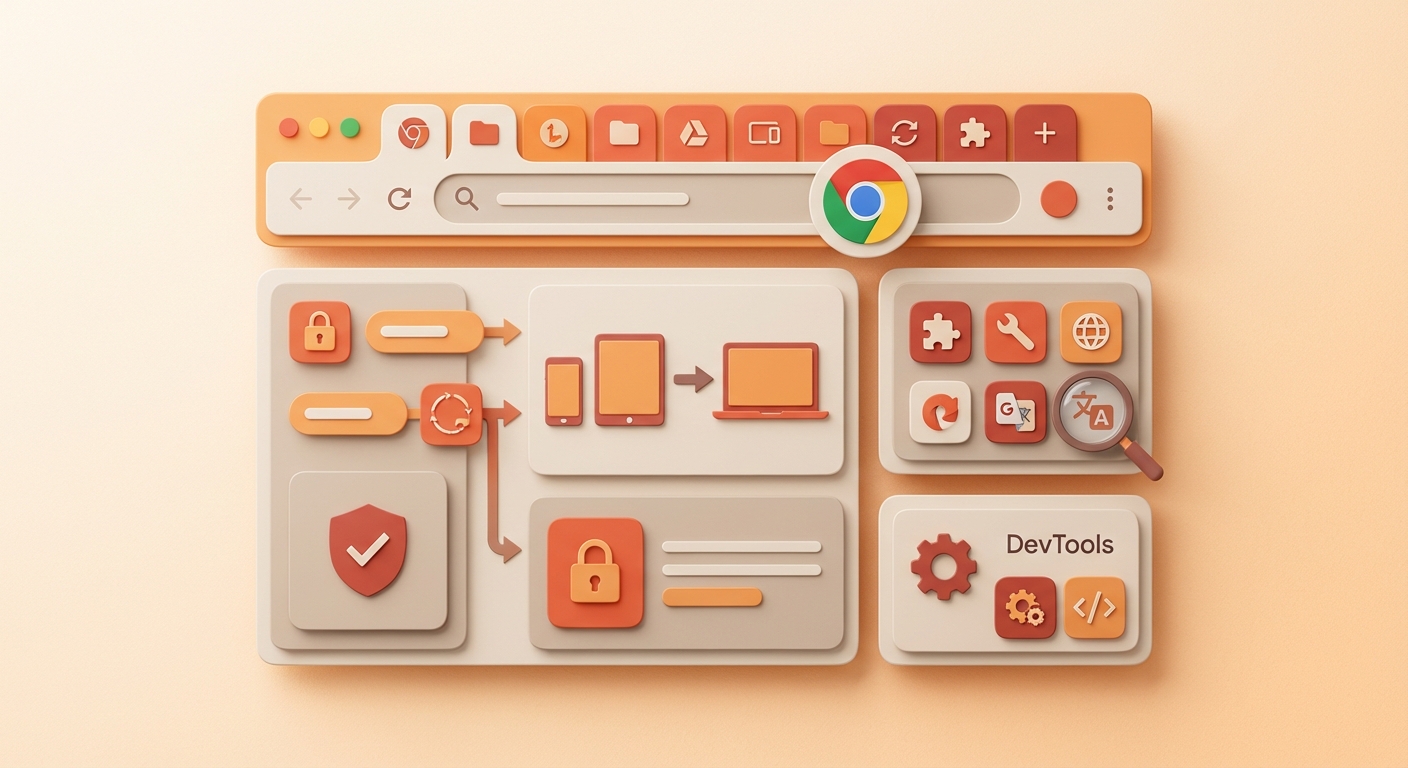
很多新手在使用 Chrome 时遇到的问题,并不是“不会点按钮”,而是忽略了安装环境、首次配置顺序、更新机制和迁移细节。本文围绕安装、首次配置、更新异常、设备迁移四个高频环节,给出可直接执行的步骤,包含 chrome://version、更新错误代码、同步与导出策略等关键点,帮助你更快把浏览器稳定跑起来。
如果你刚开始用 Chrome,最容易卡住的不是功能,而是“装得上、跑得稳、换机不丢数据”。下面这份清单按真实使用顺序写,照着做即可。
安装前先做这几步,能少走一半弯路
先确认下载来源为 Chrome 官方下载页,避免第三方打包安装器。Windows 用户建议预留至少 1GB 可用空间,并检查系统日期与时间是否准确;时间偏差过大时,安装器可能因证书校验失败直接中断。真实场景:在公司网络环境里,在线安装包长期停在 0%。这类情况可先使用离线安装包,再让管理员放行常见更新域名。安装完成后立即访问 chrome://version,记录版本号、个人资料路径和可执行路径,后续排查会快很多。
首次配置别贪多:先稳定,再扩展
第一次启动 Chrome,建议先完成三个基础动作:设置默认浏览器、按需关闭后台运行、登录账号后只开启“书签+密码”同步。真实场景:新手一次安装十多个扩展,结果首页被篡改、启动明显变慢。可在 chrome://extensions 里逐个禁用并重启,观察哪个扩展导致异常,再删除来源不明项。若出现页面发虚或比例怪异,先把“页面缩放”恢复到 100%,并检查系统显示缩放是否过高,通常比重装更有效。
更新失败或启动异常,按顺序排查更省时
Chrome 稳定版通常按约 4 周节奏更新,可在“设置-关于 Chrome”手动触发。若提示“更新检查失败(错误 3 或 11)”,优先检查安全软件或防火墙是否拦截更新服务,再确认 C:\\Program Files\\Google\\Update 目录具备写入权限。若更新后启动白屏或闪退,可先用参数 --disable-gpu 启动,验证是否为硬件加速冲突;验证成功后,在设置里关闭“使用硬件加速模式”并重启。按这个顺序查,能避免无效卸载重装。
从旧电脑迁移到新设备,双保险最稳妥
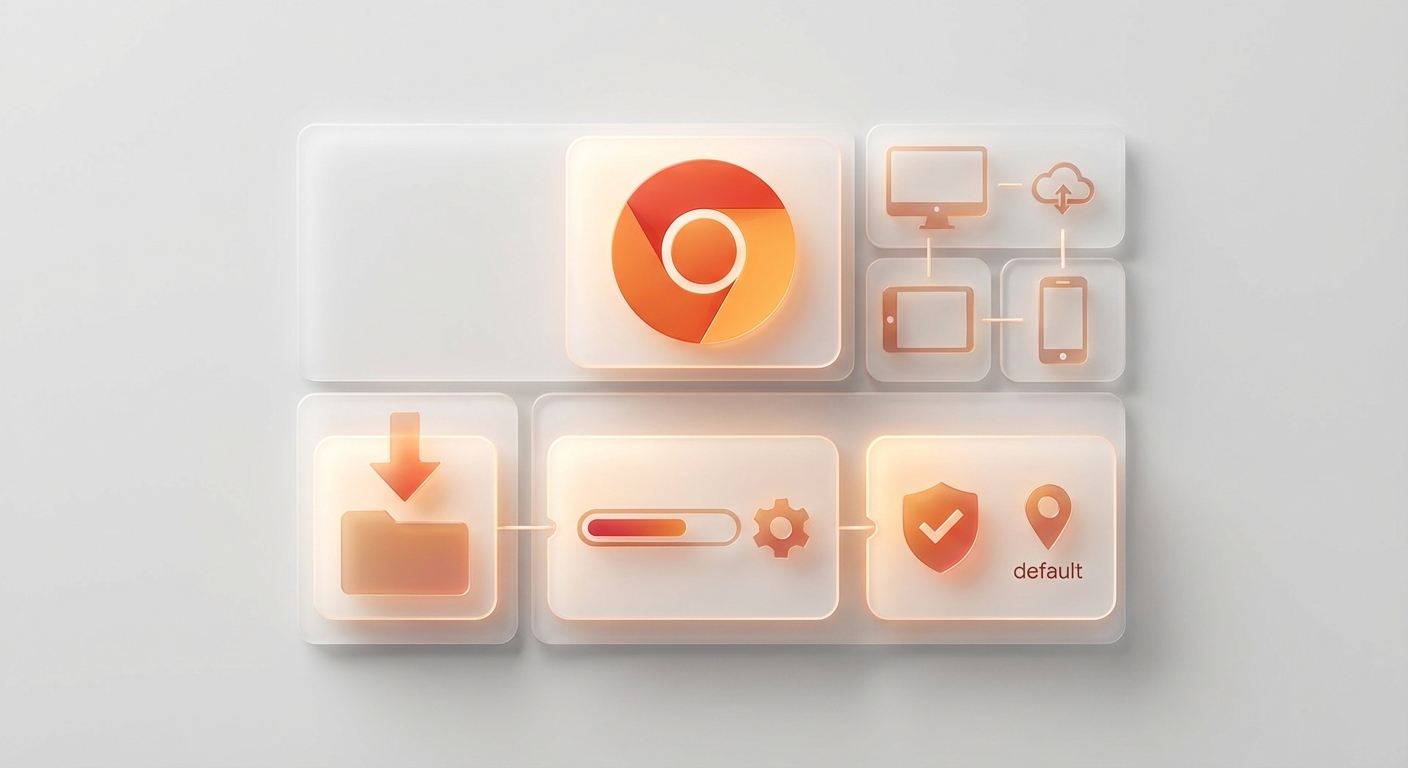
换机时不要只依赖自动同步,建议采用“云同步 + 本地导出”双保险。旧设备先确认同步项已开启,再到书签管理器导出 HTML 备份;密码部分在密码管理器核对最近更新时间,防止漏同步。新设备登录同一账号后,先等待 5-10 分钟再核查书签和密码是否完整。若是学校或公司账号被策略限制同步,可先手动导入书签并逐步登录常用站点,最后用 chrome://settings/reset 清理冲突配置,稳定后再恢复个性化设置。
常见问题
安装后浏览器显示“由组织管理”,这一定是中毒吗?
不一定。该提示通常表示系统中存在浏览器策略,可能来自公司 IT 管控、杀毒软件或历史插件残留。先在 chrome://policy 查看具体策略来源,再判断是否需要删除对应软件或联系管理员。不要直接重装,否则策略可能在重启后再次写回。
我已经登录同一账号,为什么新电脑还是看不到旧书签?
先确认旧设备上的“书签同步”确实开启,且网络正常完成上传;再在新设备检查是否登录了同一个 Google 账号。若短时间未出现数据,等待几分钟并手动刷新同步。为防止同步异常,建议始终保留一份书签 HTML 本地备份。
更新后部分网站突然打不开,应该先卸载还是先做修复?
先修复,不建议第一步就卸载。优先检查扩展冲突、DNS 缓存和代理设置,再尝试无痕窗口或禁用可疑插件验证。如果只有个别站点异常,通常是缓存、证书或扩展问题;全部站点都异常,再考虑重置设置或重装。
总结
立即前往 Chrome 官方下载页获取最新稳定版;如需更详细的安装与排错说明,请继续查看官方帮助文档与发布说明。